トレカ店向けクラウドPOS

トレカ店の毎日を、
ひとつにつなぐ。

販売も、買取も、在庫も、鑑定品も。
お店の仕事を、いつものWindowsブラウザで。

打ち合わせを待たずに、まずは自分で。
登録不要のデモから、操作を確かめられます。

  • 初期費用0円
  • 自動課金なし

継続利用のチャージにはクレジットカードが必要です。

CardPOS / 販売
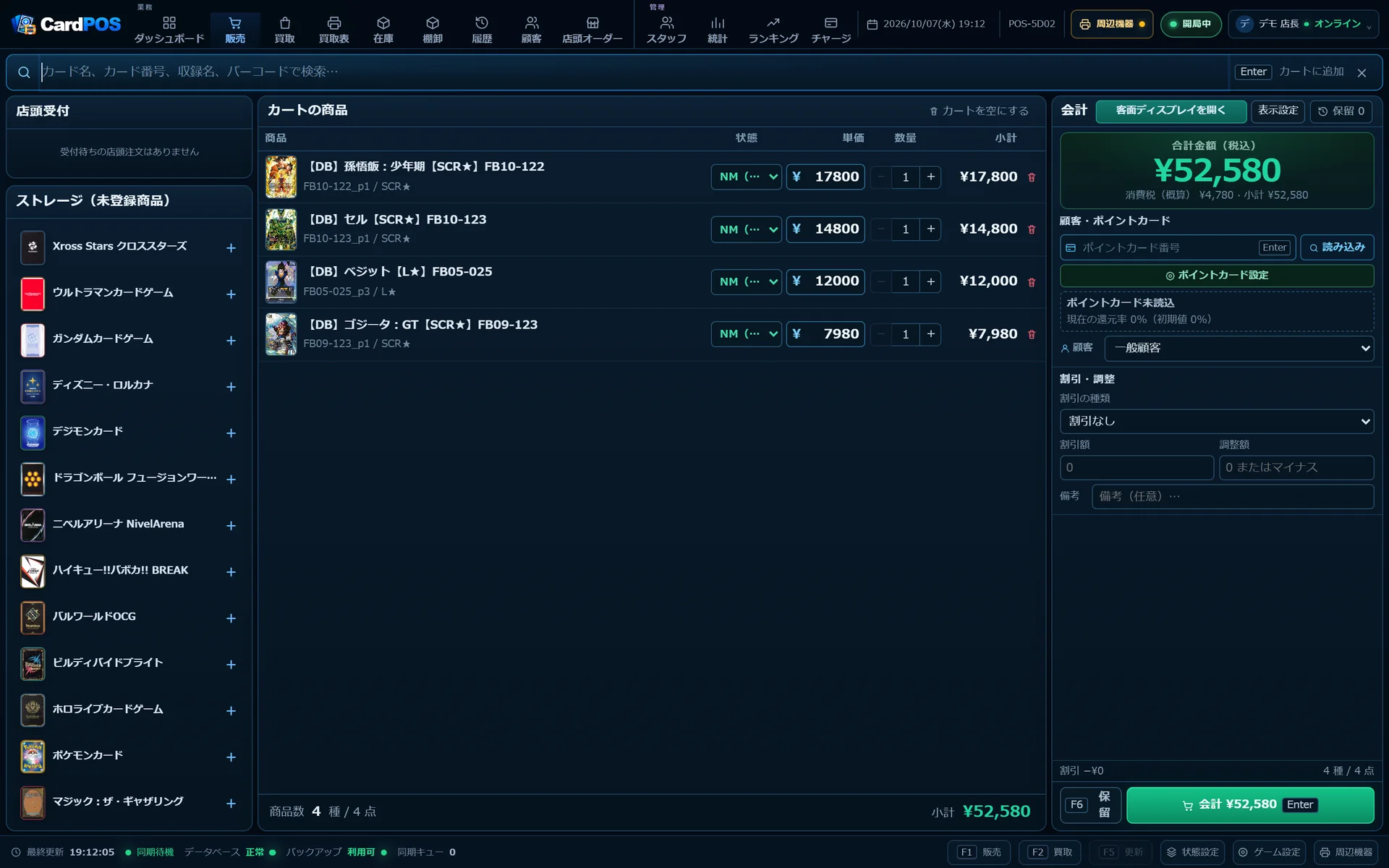
CardPOSの販売画面。カート、状態別価格、会計を確認できる。架空のデータによる表示例。
販売:状態別の価格・カート・会計をひとつの画面で。実際の機能画面。店舗・スタッフ・商品・金額は架空のデータによる表示例です。

お店に必要な作業を、ひとつの流れに。

  • 販売・会計
  • 買取・QR受付
  • 在庫・参考価格
  • PSA・BGS・CGC・ARS

THE WORKFLOW

カード1枚から、
お店の仕事がつながる。

日々の会計から、値札の貼り替え、大会運営まで。
使いたいところから、画面と一緒にご覧ください。

01 / SALES & BUYBACK

カウンターの仕事を、
ひとつの画面から。

バーコードで商品を呼び出して、状態・数量・単価を確認。そのまま会計へ進めます。

  • 状態ごとの販売価格をカートへ
  • シングル・BOX・パック・サプライの販売
  • 会計後の在庫を反映
サンプルで会計を試す →
販売レジ実画面 / デモ
状態・単価・数量をカートで確認する販売画面。商品・金額はサンプルです。画面を拡大 ↗
状態・単価・数量をカートで確認する販売画面。商品・金額はサンプルです。

QR BUYBACK

買取の受付を、
紙からQRへ。

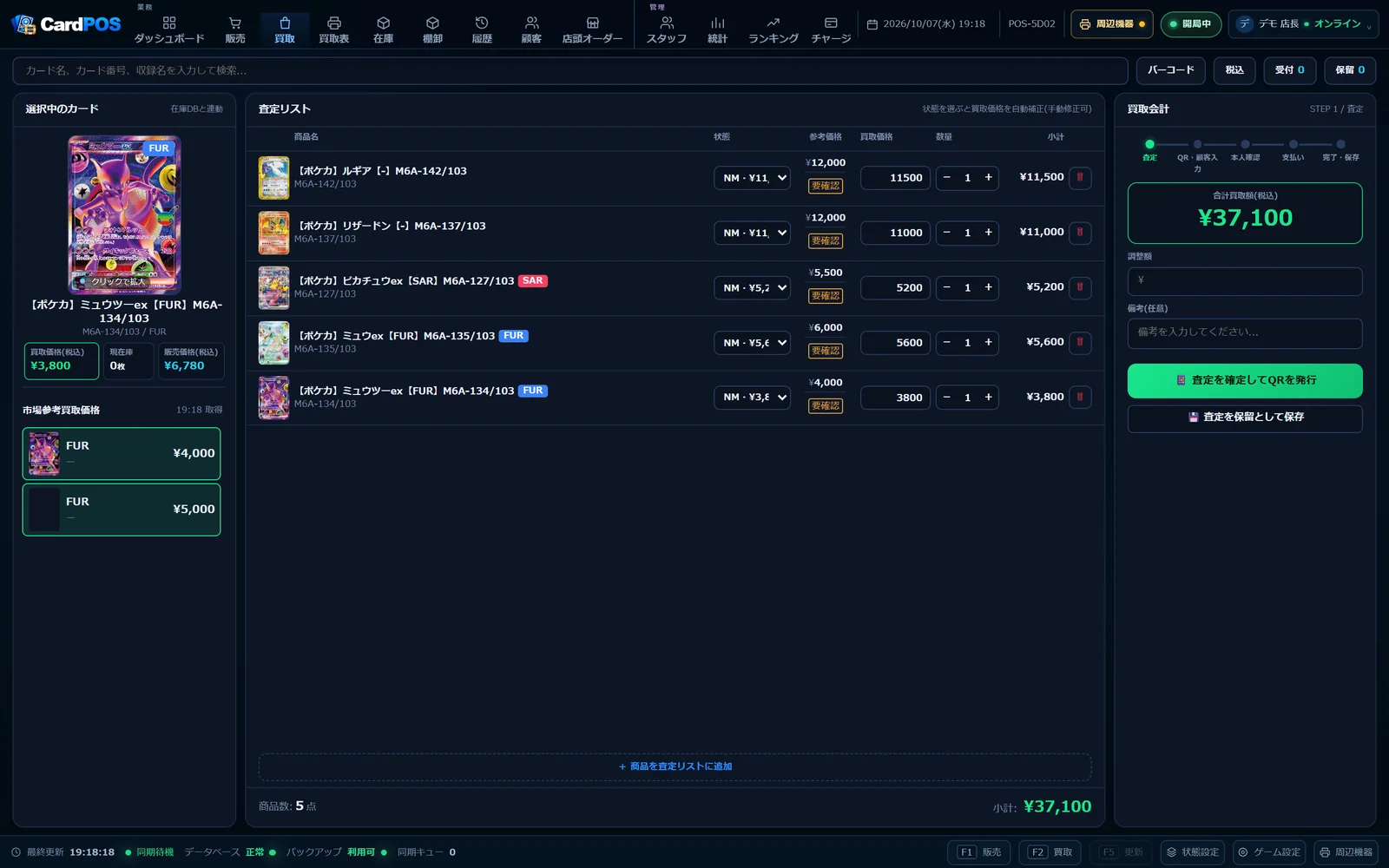
参考価格を見ながら査定し、お客様はスマホで必要事項を入力。スタッフが本人確認書類と照合し、確定すると在庫と台帳へ反映します。

  1. 1査定・QR発行
  2. 2お客様が入力
  3. 3書類を照合
  4. 4確定・入庫

本人確認はスタッフが行います。参考価格は目安です。

買取・QR受付実画面 / デモ
実際の買取画面。査定明細、参考価格、QR受付。商品・金額はサンプルです。画面を拡大 ↗
実際の買取画面。査定明細、参考価格、QR受付。商品・金額はサンプルです。

02 / STOCK & PRICE

在庫を見て、
次の価格を決める。

タイトルごとの商品と在庫、対応する参考価格の変化。
お店の判断に必要な情報を、同じ場所で。

STOCK

タイトルから、お店の在庫へ。

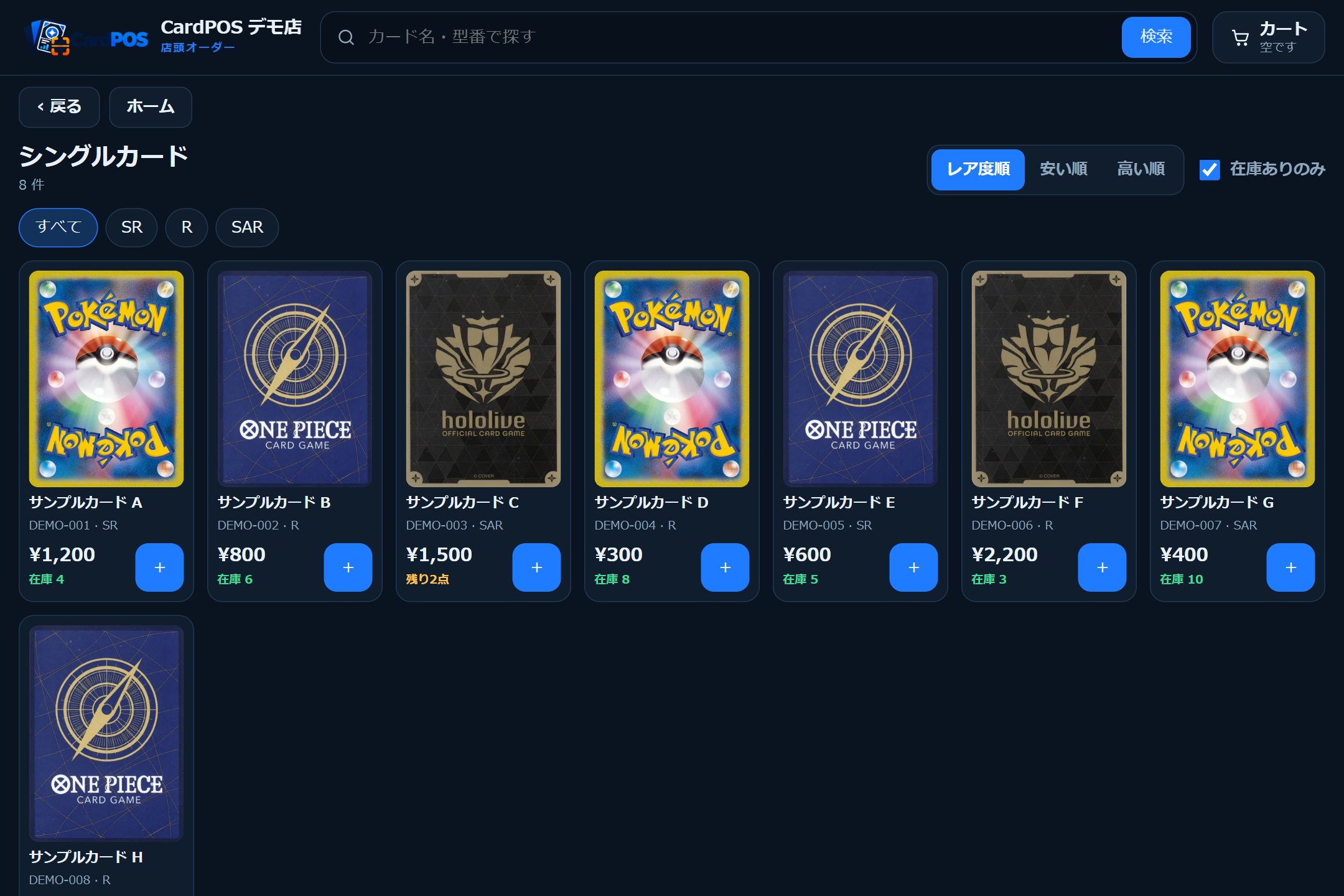
収録弾・カードへ進み、数量と状態別の価格を確認。お店の在庫と販売・買取価格を管理します。

タイトル別の在庫実画面 / デモ
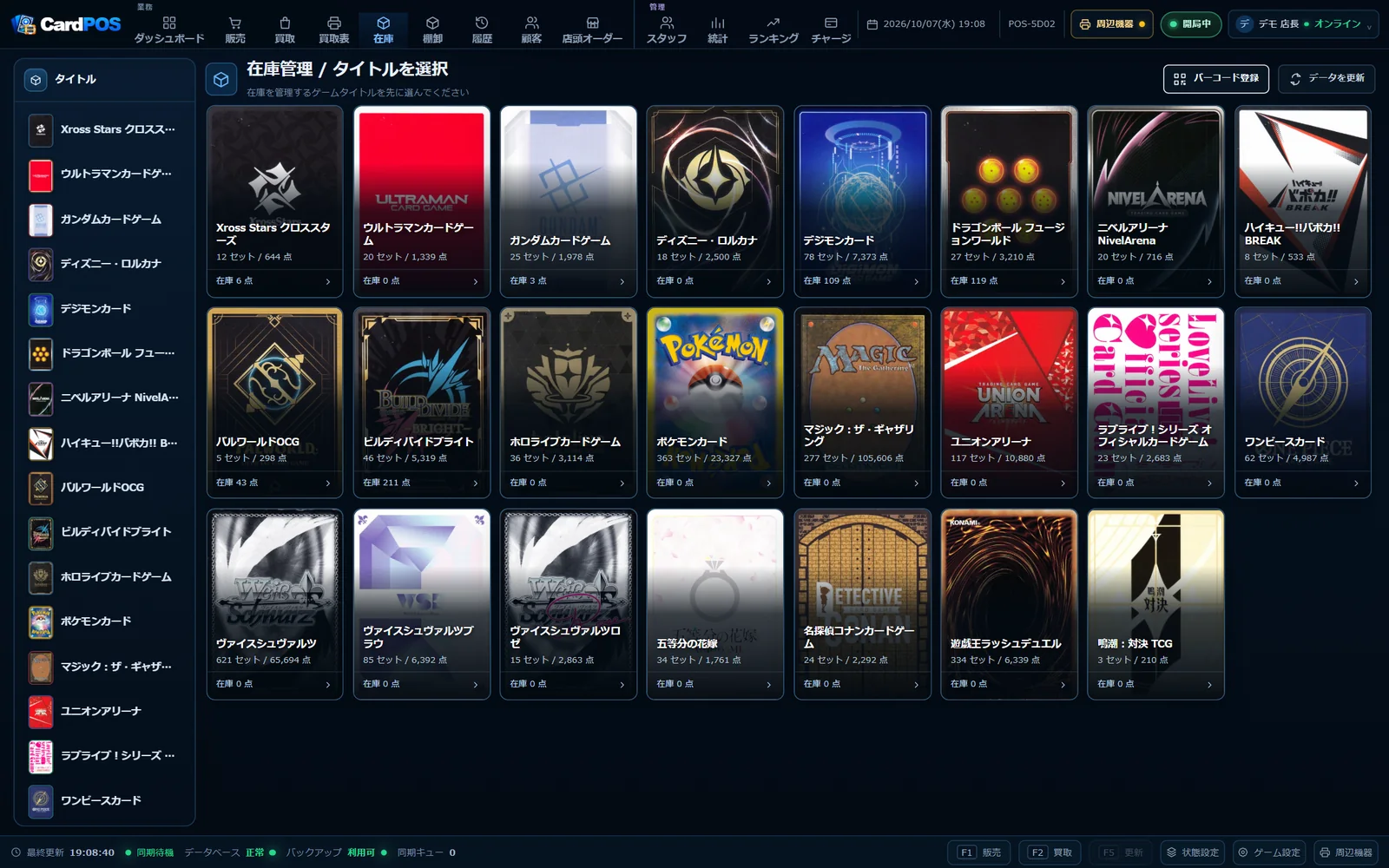
対応タイトルから、収録弾・カード・在庫へ進む実画面。サンプルデータ。画面を拡大 ↗
対応タイトルから、収録弾・カード・在庫へ進む実画面。サンプルデータ。
MARKET

値動きと在庫を、並べて確認。

対応タイトルの参考価格の変化を一覧で確認。在庫数も見ながら、今日見直したいカードを探せます。
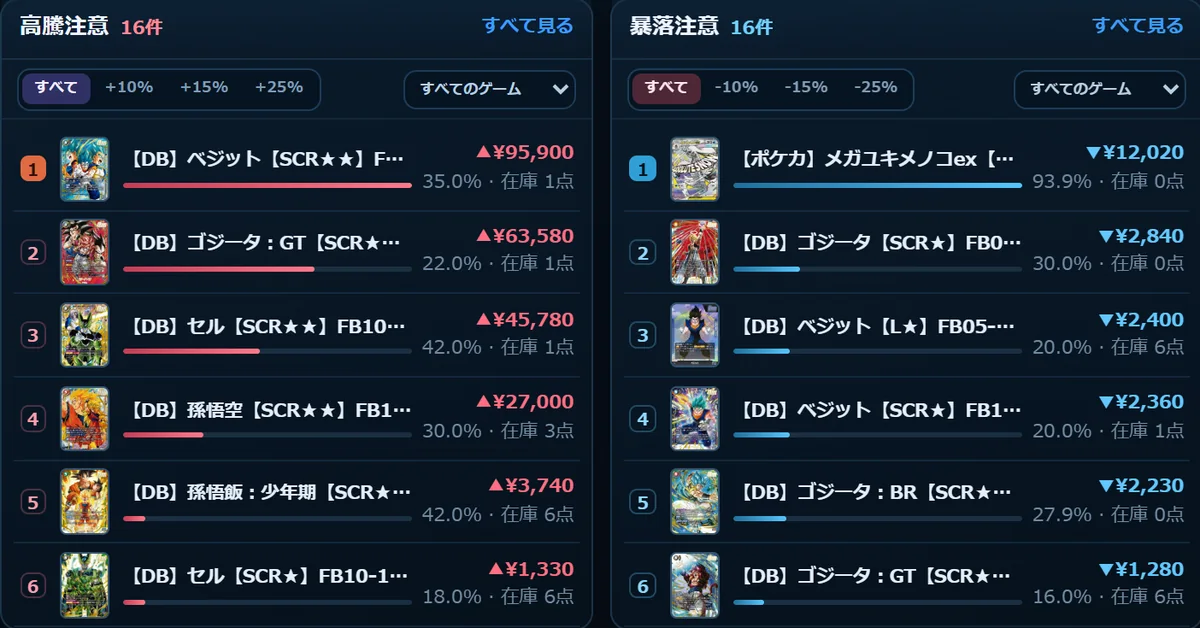
高騰注意・暴落注意実画面 / デモ
参考価格の変化と在庫数を確認する実画面。サンプルデータ。画面を拡大 ↗
参考価格の変化と在庫数を確認する実画面。サンプルデータ。

参考価格は公開情報に基づく目安です。対応範囲・更新時刻はタイトルや取得元によって異なります。販売・買取価格は各店舗でご判断ください。

AFTER THE PRICE CHANGE

価格を変えたら、
値札の貼り替えまで。

販売価格の変更を「価格改定リスト」に反映。スタッフはQRからスマホで旧価格と新価格を確認し、貼り替えたカードにチェックできます。

スマホ画面を拡大して見る ↗
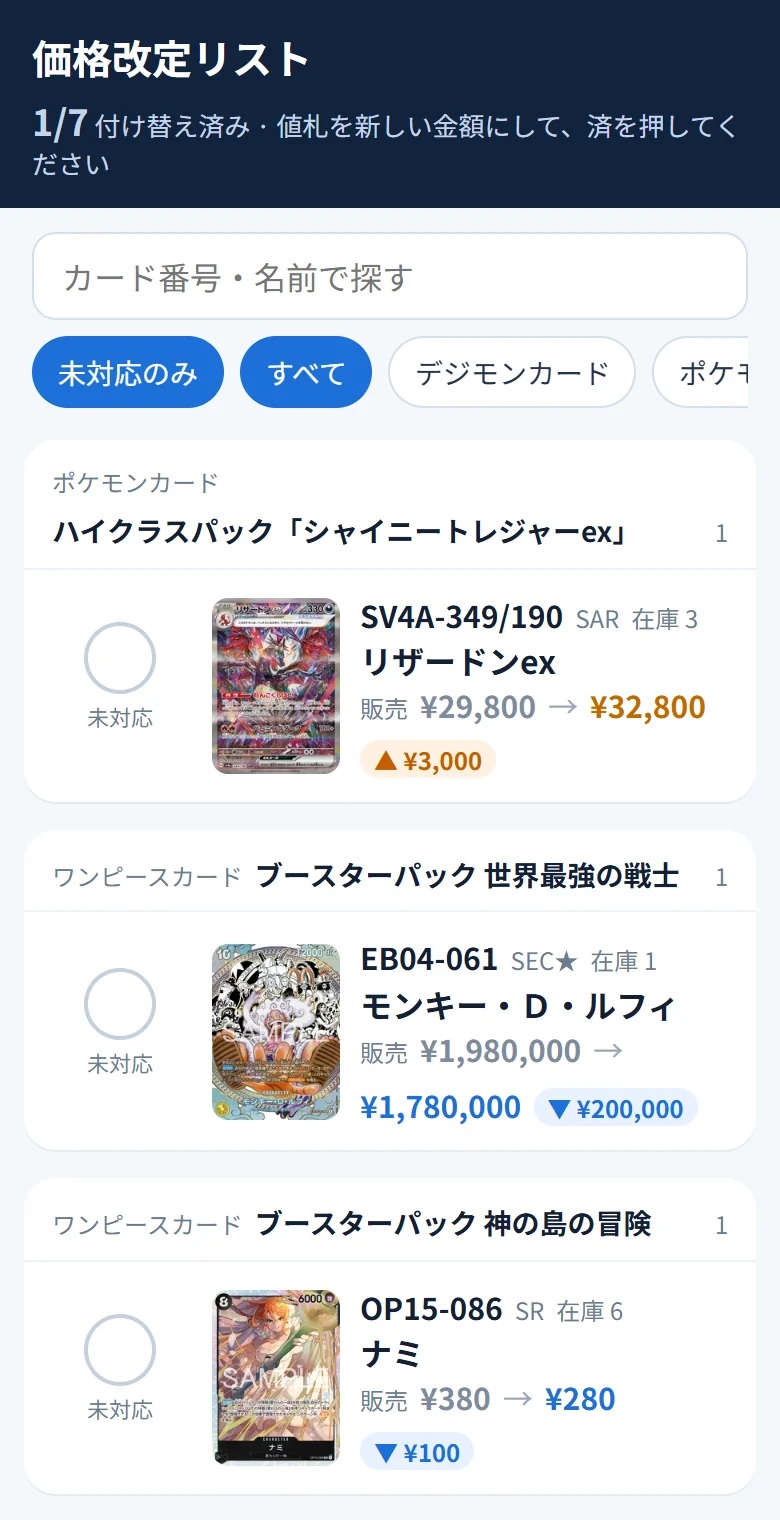
価格改定リストの実画面。旧価格、新価格、貼り替えの確認を表示。サンプルデータ。
販売価格を変更↓売場で旧価格・新価格を確認↓貼り替えたらチェック実画面・サンプルデータ

03 / GRADED CARDS

同じカードでも、
その1枚は、別の在庫。

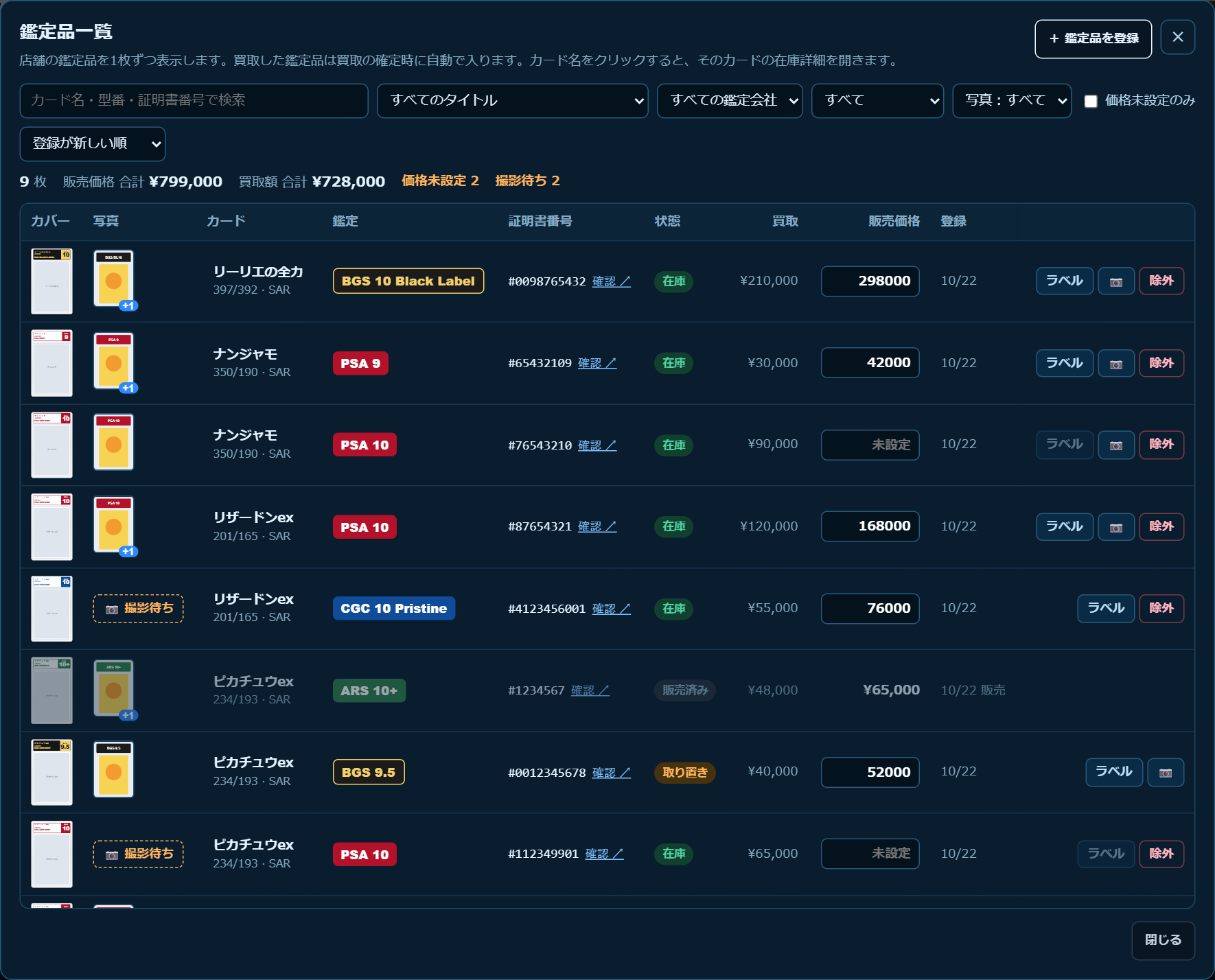
証明書番号・グレード・写真・価格を1枚ずつ。鑑定品を通常カードと同じ買取明細で査定し、在庫から販売まで管理できます。

  • PSA
  • BGS
  • CGC
  • ARS
  • 証明書番号とグレードを個別に記録
  • スマホ・PCから写真を追加
  • 1枚ごとの販売・買取価格を管理
鑑定品の登録を試す →
鑑定品の一覧実画面 / デモ
PSA・BGS・CGC・ARSの証明書番号・グレード・写真・価格を確認。全て架空のサンプルです。画面を拡大 ↗
PSA・BGS・CGC・ARSの証明書番号・グレード・写真・価格を確認。全て架空のサンプルです。

04 / IN STORE

レジの先にも、
できることを。

お客様が商品を探す時間も、
お店が情報を届ける時間も。

COUNTER ORDER

お店のPCを、
セルフ注文の入口に。

店内のWindows PCから、お客様が会員登録なしで商品を選び、注文。レジの「店頭受付」で確認し、その場でお会計・お渡しできます。

  • レジと共通の在庫
  • 受付番号で注文内容を確認
  • お店の端末で、店頭注文・店頭会計

端末は店舗でご用意ください。居宅からの通販機能は準備中です。

店内PC注文実画面 / デモ
実際の店内注文の商品選択画面。商品・在庫・金額はサンプルです。画面を拡大 ↗
実際の店内注文の商品選択画面。商品・在庫・金額はサンプルです。
BUYLIST

カードを選んで、買取表に。

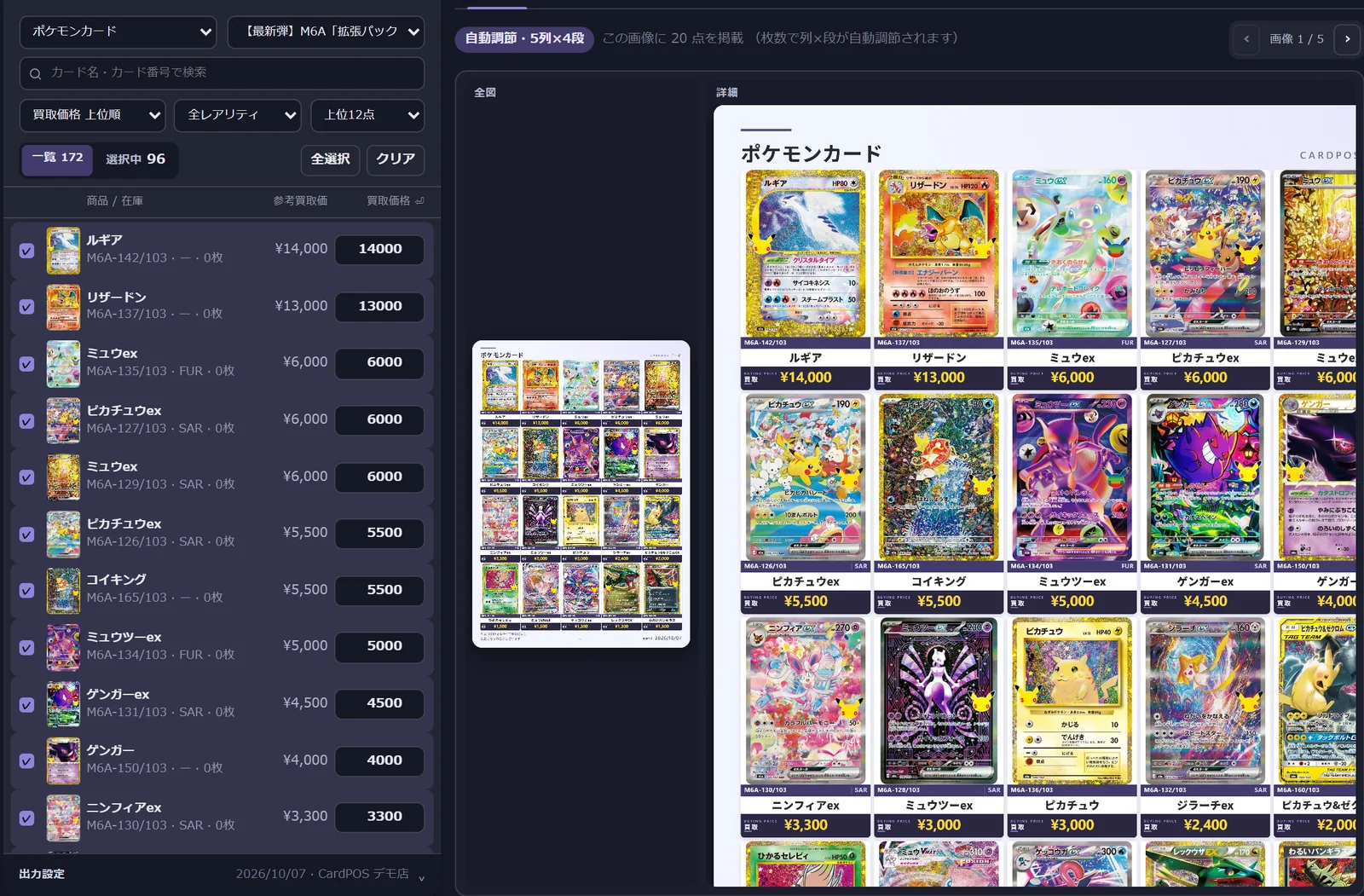
収録弾や値上がり順から掲載するカードを選択。印刷・画像保存や、X投稿用の文章作成に対応します。

買取表を作成実画面 / デモ
掲載するカードを選んで買取表にする実画面。商品・価格はサンプルです。画面を拡大 ↗
掲載するカードを選んで買取表にする実画面。商品・価格はサンプルです。
CUSTOMER DISPLAY

お客様にも、お会計が見える。

商品と合計金額をレジ横のモニターへ表示。待ち時間には自店の告知画像をスライドで流せます。
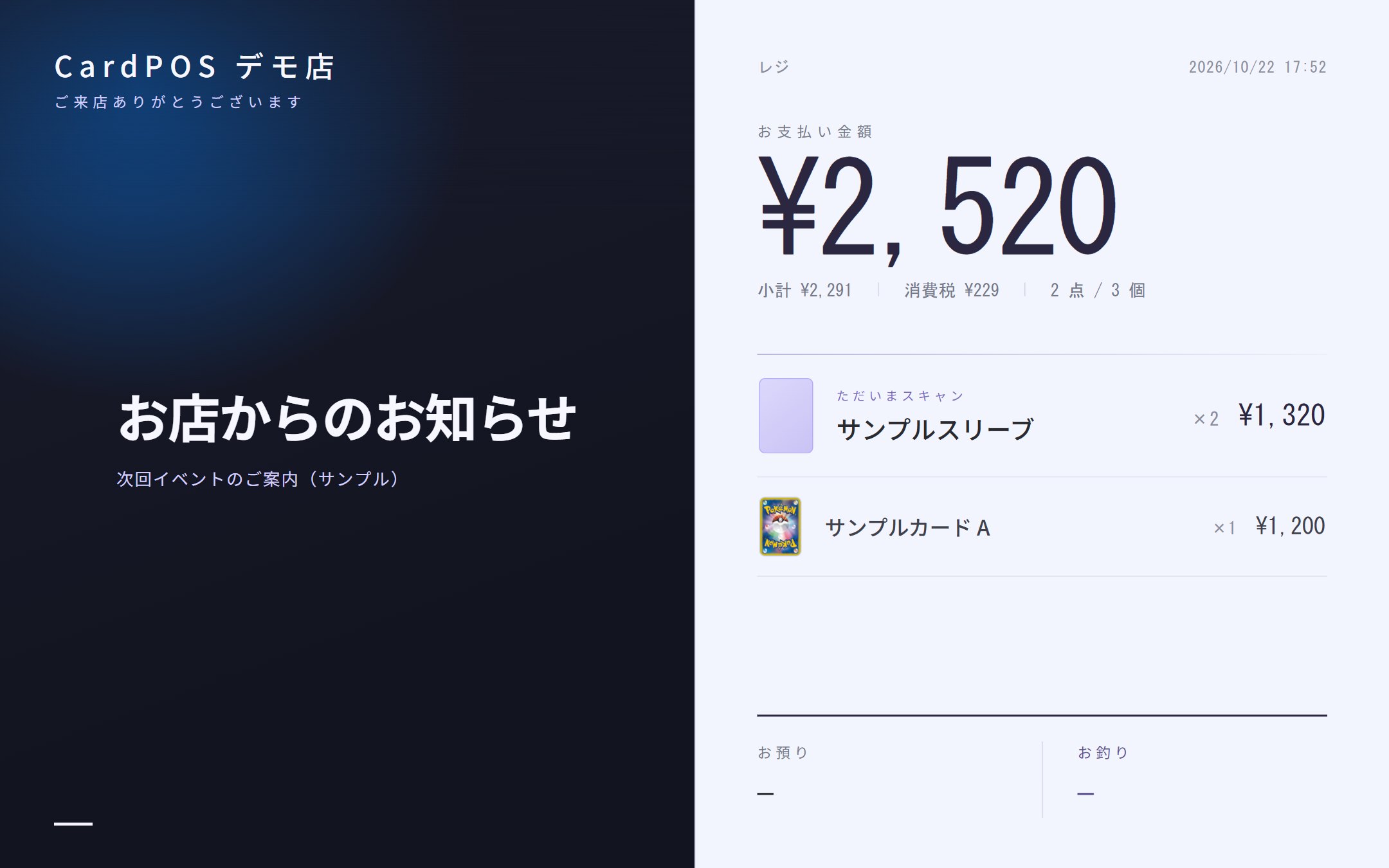
お客様向けディスプレイ実画面 / デモ
実際の顧客表示画面。告知と会計内容を表示。店名・商品・金額はサンプルです。画面を拡大 ↗
実際の顧客表示画面。告知と会計内容を表示。店名・商品・金額はサンプルです。
TOURNAMENT

店舗大会も、
いつものCardPOSで。

QRから参加受付。対戦表・卓番号・対戦相手をスマホで確認し、勝敗入力と相手の確認から順位計算へつなぎます。

スイスドロー決勝トーナメントダブルエリミネーション総当たり
  1. 01QRでエントリー参加者がスマホから受付
  2. 02対戦情報を確認卓番号・対戦相手を表示
  3. 03結果を入力・相手が確認順位・タイブレークを自動計算
大会運営の流れを示すイメージ図です。

掲載の機能画面には、デモ用の架空の店舗・スタッフ・商品・金額を使用しています。

CARD CATALOGUE

お店の取扱タイトルを、
カードデータから支える。

型番・レアリティなどの資料を、対応タイトルに順次配信。

—タイトルのカードデータを収録システムの公開データと自動連携
  • ワンピースカード
  • ポケモンカード
  • マジック:ザ・ギャザリング
  • カードファイト!! ヴァンガード
  • ヴァイスシュヴァルツ
  • ヴァイスシュヴァルツブラウ
  • ヴァイスシュヴァルツロゼ
  • ユニオンアリーナ
  • デジモンカード
  • 遊戯王ラッシュデュエル
  • ドラゴンボール フュージョンワールド
  • ドラゴンボールスーパーダイバーズ
  • ガンダムカードゲーム
  • ホロライブカードゲーム
  • ディズニー・ロルカナ
  • ビルディバイドブライト
  • ラブライブ!シリーズ オフィシャルカードゲーム
  • 名探偵コナンカードゲーム
  • ウルトラマンカードゲーム
  • ハイキュー!!バボカ!! BREAK
  • 五等分の花嫁カードゲーム
  • パルワールドOCG
  • ニベルアリーナ
  • Xross Stars
  • 鳴潮:対決 TCG
  • グランドアーカイブ

収録タイトル数はカード資料の対応範囲です。参考価格の提供範囲・新弾の反映時期はタイトルにより異なります。各タイトルの名称・カード画像の権利は、それぞれの権利者に帰属します。

TRY IT YOURSELF

読むだけでなく、
触って確かめる。

販売・買取・在庫・鑑定品の4つの体験。
メールアドレスを入れずに、すぐに始められます。

登録せずに操作を試す →

販売・買取・在庫・鑑定品は製品と共通の業務画面です。サンプルデータで操作でき、決済・印刷・周辺機器・別端末とのQR連携は行いません。

PRICING

機能はすべて。
利用期間を、選ぶだけ。

すべての機能が使えて、期間を選ぶだけ。まずは14日間、無料でお試しいただけます。

12か月プランなら、1日あたり約960円。

1か月

¥33,000

税込 ・ 月あたり ¥33,000

まずは1か月から

12か月 1か月分以上お得

¥350,000

税込 ・ 月あたり ¥29,167

¥46,000 お得

どのプランにも、すべての機能が含まれます

  • 販売レジ
  • 買取のQR受付
  • 在庫・棚卸
  • 鑑定品の個別管理
  • 価格改定リスト
  • 店舗大会の運営
  • 店内注文サイト
  • 対応タイトルの参考価格・カードデータ更新
  • レシート・ラベル印刷
  • 通信断時の保留保存
  • 売上・買取の集計

表示価格はすべて税込です。お支払いはクレジットカードによるチャージ制で、自動更新はありません。購入した期間だけご利用いただけます。

14日間無料で始める

INVITE A SHOP

知り合いのお店にも、
CardPOSを。

初回チャージ前に招待コードを適用すると、
紹介するお店にも、使い始めるお店にも特典があります。

紹介した店舗1か月分無料

紹介先の初回チャージ完了後、利用期間を付与。

紹介された店舗初回 10%OFF

初回チャージ前に招待コードを適用してください。

お店の準備は、
この順番で。

カードデータはこちらで用意。お店の在庫・価格を登録し、使う機器を確認してから営業を始めます。

  1. 01無料で登録店舗名や管理者情報を登録し、ログイン用の店舗コード・パスワード・PINを設定します。
  2. 02タイトルと状態を選ぶ取り扱うタイトルと、NM・A〜Dなどの状態・掛率を設定します。
  3. 03初期在庫・価格を登録お店にある商品の数量と販売・買取価格を登録します。カード資料の配信だけでは在庫数は増えません。
  4. 04機器をテストして利用開始印刷する場合はドライバーとWindows用の印刷ツールを設定。読み取り・印刷などを確認してから店頭で使い始めます。

HARDWARE

周辺機器は、
必要なものから。

Windowsパソコンとブラウザで利用できます。レシート・ラベル印刷やドロアを使う場合は、必要なドライバーとWindows用の印刷ツールを設定します。機器はお店に合わせて少しずつ足していけます。

まずはここから

最小構成

  • Windowsパソコン
  • バーコードスキャナー

レシートは専用プリンターがなくても、ブラウザから普通紙に印刷できます。

おすすめ

レジカウンター

  • Windowsパソコン
  • バーコードスキャナー
  • レシートプリンター
  • キャッシュドロア
  • ラベルプリンター
  • お客様向けディスプレイ

すべての周辺機器が使える構成です。

レシートプリンターWindows会計・買取のレシートを、その場で発行。
推奨機種エプソン TM-m30Ⅲ-H
TM303H621W(ホワイト)/TM303H622B(ブラック)
あわせて必要なもの
  • 80mm幅の感熱ロール紙(エプソン TRP080-80 など)
  • USBケーブルまたはLANケーブル(本体に付属しません)

Windowsパソコンにつないで使います。

メーカー公式ページで写真・仕様を見る ↗
キャッシュドロアWindows現金会計のときに、自動でドロアが開きます。
推奨機種エプソン CD-A3336
CD-A3336W(ホワイト)/CD-A3336B(ブラック)
あわせて必要なもの
  • 接続ケーブルは付属。レシートプリンターのドロア端子に挿すだけです

レシートプリンター経由で動くため、先にレシートプリンターが必要です。奥行きのある CD-B3336 も使えます。

メーカー公式ページで写真・仕様を見る ↗
ラベルプリンターWindows在庫画面から、バーコードつきの値札ラベルをまとめて印刷。
推奨機種ブラザー QL-820NWBc
あわせて必要なもの
  • ラベル DK-1215(食品表示用/検体ラベル 29×42mm・700枚)

本体付属のラベルは別サイズ(29×90mm)です。CardPOSの値札はDK-1215専用なので、必ず一緒に購入してください。

メーカー公式ページで写真・仕様を見る ↗
バーコードスキャナーWindowsBOX・パックのJANコードや値札ラベルを読み取って、会計や商品登録をすばやく。
選び方機種は自由。次の3点を満たすものを選んでください
チェックポイント
  • JAN(EAN-13)の1次元バーコードが読める
  • キーボード入力(HID)モードがある
  • 読み取り後にEnter(CR)を送る設定ができる

Windowsパソコンに接続して使います。専用アプリがないと動かない機種は使えません。

お客様向けディスプレイWindows商品と合計金額をお客様に表示。待ち時間には自店の告知画像をスライドで流せます。
選び方10インチ前後の小型PC用モニター(HDMIなど)。レジ横に置けるスタンド付きが便利です。
あわせて必要なもの
  • Windowsパソコン側に、2台目の画面をつなぐ映像出力

お客様側に向けて置き、商品名と合計金額が読みやすい文字サイズに調整してください。

  • 印刷ツールを入れてテスト初期設定の「周辺機器」からWindows用の印刷ツールを導入し、スキャナー・プリンター・ドロアをひとつずつ試せます。
  • 機器の状態をいつも表示画面上部のランプで、紙切れ・カバー開き・オフラインをお知らせします。
  • 端末ごとに設定2台目のWindowsパソコンでも、それぞれ使う機器を選べます。

クレジットカード・電子マネーは、お使いの決済端末をそのままお使いいただけます。機種の情報は2026年10月時点のものです。記載の製品名は各社の商標または登録商標です。

よくある質問

登録せずに操作を試せますか?

はい。登録不要の操作デモで、販売・買取・在庫・鑑定品の流れをサンプルでお試しいただけます。製品と共通の販売・買取・在庫・鑑定品の画面を使用します。入力はデモ内のサンプルだけに反映され、再読み込みで消えます。決済・印刷・周辺機器・別端末とのQR連携は行いません。お店の実データで使う場合は、無料の店舗登録へお進みください。

PSAなどの鑑定品も管理できますか?

PSA・BGS・CGC・ARSに対応しています。証明書番号・グレード・価格・写真を1枚ごとに管理でき、通常カードとまとめて買取査定もできます。実際の一覧画面もご覧ください。

初期費用はかかりますか?

かかりません。お支払いは、選んだプランの利用料だけです。

無料期間が終わると、自動で課金されますか?

されません。チャージ制なので、続けて使う場合だけプランを選んでお支払いいただきます。

何を用意すれば使えますか?

インターネットにつながるWindowsパソコンとChromeまたはEdgeをご用意ください。お店の初期在庫と価格を登録してから利用します。レシート・ラベル印刷やドロアには、必要なドライバーとWindows用の印刷ツールの設定も必要です。くわしくは周辺機器をご覧ください。

通信が切れたらどうなりますか?

入力済みの販売・買取内容を、保留として端末に保存できます。販売の確定・買取入庫、最新の在庫確認や価格取得には接続が必要です。接続が戻ったら保留内容を確認し、取引を確定してください。

導入前に、打ち合わせや説明は必要ですか?

事前の打ち合わせは不要です。登録・基本設定は画面の案内に沿って進められます。お店の在庫・価格の登録と、使用する周辺機器の設定・テストを済ませてからご利用ください。不明点はお問い合わせ窓口へどうぞ。

登録すると、営業の連絡が来ますか?

営業電話はいたしません。メールでお送りするのは、ご利用期間やサービスに関する大切なお知らせだけです。

解約の手続きや、事前の連絡は必要ですか?

どちらも必要ありません。自動更新がないため、チャージした期間が終わればそのまま利用終了です。

YOUR SHOP, YOUR PACE.

お店の次の一歩を、
自分のペースで。

まずは登録なしのデモで、操作感を確認。
実際のお店では、14日間の無料体験から始められます。

初期在庫・価格の登録、使用する機器の設定・テスト後に営業でご利用ください。

登録せずに操作を試す →
CardPOS / 実画面・サンプルデータ

元の画像を開く ↗